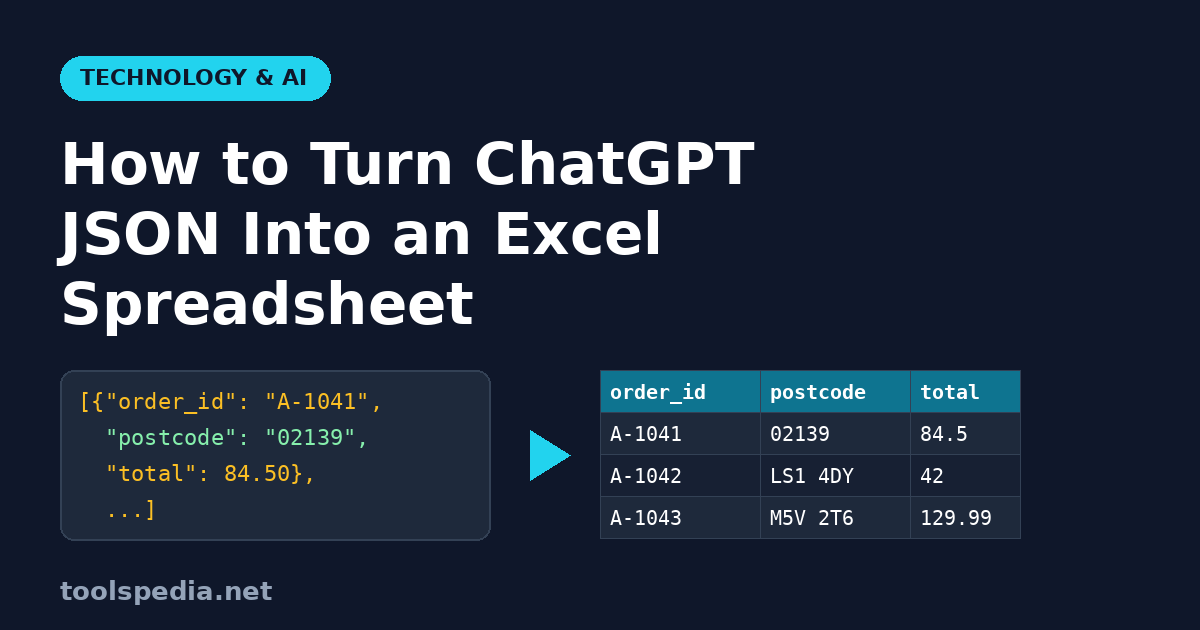
Sie haben ChatGPT, Claude oder Gemini gebeten, Bestelldetails aus einem Stapel E-Mails herauszuziehen, und die Antwort war ein ordentlicher JSON-Block. Jetzt brauchen Sie diese Daten in Excel oder Google Sheets, wo Ihre Vorgesetzte, Ihr Steuerberater oder Ihre Pivot-Tabelle sie nutzen kann. Das JSON in eine Zelle zu kopieren bringt nichts Brauchbares, und den Chatbot zu bitten, „einfach eine Tabelle daraus zu machen“, liefert oft etwas, das auf dem Bildschirm richtig aussieht, beim Einfügen aber auseinanderfällt.
Der zuverlässige Weg ist kurz: das JSON bereinigen, prüfen, ob es sich parsen lässt, es in CSV umwandeln und die CSV-Datei so importieren, dass die Tabellenkalkulation Ihre Daten nicht verstümmeln kann. Dieser Leitfaden führt Sie anhand eines echten Beispiels mit vier Zeilen durch diesen Prozess, zeigt die exakte Ausgabe und behandelt die fünf Probleme, über die am häufigsten gestolpert wird.
Die Kurzfassung
- Kopieren Sie nur das JSON aus der KI-Antwort, ohne die
```json-Fence-Zeilen. - Fügen Sie es in den JSON-Validator ein, um zu bestätigen, dass es sich parsen lässt.
- Fügen Sie denselben Text in den JSON-zu-CSV-Konverter ein, wählen Sie Komma oder Semikolon und laden Sie
output.csvherunter. - Verwenden Sie in Excel Daten, dann Aus Text/CSV (oder in Google Sheets Datei, dann Importieren), statt die Datei doppelt anzuklicken, damit Postleitzahlen und IDs als Text erhalten bleiben.
Im Folgenden wird erklärt, warum jeder Schritt wichtig ist.
Ein durchgerechnetes Beispiel: vier Bestellungen aus vier Ländern
Angenommen, Sie haben vier Kunden-E-Mails in einen Chatbot eingefügt und ihn gebeten, die Bestellungen als JSON-Array zurückzugeben. Eine typische, saubere Antwort sieht so aus:
[
  {"order_id": "A-1041", "customer": "Dana Whitfield", "city": "Boston", "postcode": "02139", "country": "US", "total": 84.50, "currency": "USD", "notes": "Gift wrap"},
  {"order_id": "A-1042", "customer": "Oliver Price", "city": "Leeds", "postcode": "LS1 4DY", "country": "UK", "total": 42.00, "currency": "GBP"},
  {"order_id": "A-1043", "customer": "Chen, Mei", "city": "Toronto", "postcode": "M5V 2T6", "country": "CA", "total": 129.99, "currency": "CAD", "notes": "Leave at \"side door\""},
  {"order_id": "A-1044", "customer": "Liam O'Brien", "city": "Melbourne", "postcode": "3000", "country": "AU", "total": 61.25, "currency": "AUD", "notes": ""}
]
Beachten Sie die Details, die dieses Beispiel realistisch machen: ein US-ZIP-Code mit führender Null, eine britische und eine kanadische Postleitzahl mit Leerzeichen, ein Kundenname, der ein Komma enthält, eine Notiz mit doppelten Anführungszeichen und eine Bestellung (die britische) ganz ohne notes-Schlüssel.
Wir haben genau diesen Text durch denselben Konvertierungscode laufen lassen, den der Toolspedia-Konverter in Ihrem Browser verwendet. Mit Komma als Trennzeichen und aktivierter Kopfzeile meldet er 4 Zeilen und 8 Spalten und erzeugt:
order_id,customer,city,postcode,country,total,currency,notes
A-1041,Dana Whitfield,Boston,02139,US,84.5,USD,Gift wrap
A-1042,Oliver Price,Leeds,LS1 4DY,UK,42,GBP,
A-1043,"Chen, Mei",Toronto,M5V 2T6,CA,129.99,CAD,"Leave at ""side door"""
A-1044,Liam O'Brien,Melbourne,3000,AU,61.25,AUD,
Drei Dinge sind automatisch passiert, und genau diese machen Leute falsch, wenn sie CSV von Hand erstellen oder einen Chatbot bitten, sie zu schreiben:
- Das Komma in „Chen, Mei“ ist geschützt. Der Wert ist in doppelte Anführungszeichen eingeschlossen, sodass die Tabellenkalkulation ihn in einer Zelle behält, statt ihn auf zwei Spalten aufzuteilen.
- Eingebettete Anführungszeichen werden verdoppelt.
"side door"wird innerhalb eines Feldes in Anführungszeichen zu""side door"", was das Standard-Escaping in CSV ist. - Der fehlende Schlüssel wird zu einer leeren Zelle. Der Konverter sammelt jeden Schlüssel, der in irgendeiner Zeile vorkommt, um die Kopfzeile zu bilden, sodass Olivers Bestellung einfach eine leere
notes-Zelle erhält, statt dass seine Daten nach links verrutschen.
Eine Sache hat sich außerdem geändert, mit der Sie vielleicht nicht rechnen: Aus 84.50 wurde 84.5 und aus 42.00 wurde 42. In JSON sind das Zahlen, und eine Zahl hat nach dem Parsen keine nachgestellten Nullen. Der Wert ist identisch; formatieren Sie die Spalte in Ihrer Tabellenkalkulation einfach als Währung (zwei Dezimalstellen). Wenn Sie den Text genau so benötigen, wie er geschrieben wurde, bitten Sie die KI, Preise in Anführungszeichen zu setzen.
Problem 1: Der Code-Fence macht das JSON kaputt
Chat-Apps verpacken JSON meist in einen Markdown-Codeblock. Wenn Ihre Kopie auch die Fence-Zeilen erfasst, beginnt der Text mit drei Backticks, und kein JSON-Parser akzeptiert ihn. Wenn Sie ein Snippet mit Fence durch den Parser laufen lassen, erhalten Sie einen Fehler wie Unexpected token '`'. Die Lösung: Löschen Sie die Zeile ```json oben und die Zeile ``` unten, oder verwenden Sie die Kopierschaltfläche des Codeblocks, die nur den Inhalt kopiert.
Dasselbe Durchsickern von Markdown steckt hinter verirrten Sternchen und Rautezeichen, wenn Sie Chatbot-Text in Dokumente einfügen; das haben wir in warum ChatGPT-Text beim Einfügen Sternchen enthält behandelt.
Problem 2: Fast-JSON, das ein Parser ablehnt
Sprachmodelle schreiben JSON anhand von Mustern, nicht mit einem Parser, daher kommt es gerade bei langen Ausgaben zu kleinen Syntaxfehlern. Die Fehler, die wir am häufigsten sehen:
| Fehler | Beispiel | Lösung |
|---|---|---|
| Abschließendes Komma | [{"a":1},] | Löschen Sie das Komma vor ] oder } |
| Typografische „Smart Quotes“ | {“a”:1} | Durch gerade "-Anführungszeichen ersetzen |
| Abgeschnittene Ausgabe | Array endet mitten in einem Objekt, keine schließende ] | Bitten Sie die KI weiterzuschreiben, oder fordern Sie weniger Zeilen pro Antwort an |
| Kommentare oder Erklärungen im JSON | // total in USD | Entfernen Sie sie; JSON kennt keine Kommentare |
Fügen Sie den Text vor der Konvertierung in den JSON-Validator ein. Er führt das browsereigene JSON.parse aus, zeigt bei Erfolg „Valid JSON“ mit dem Wurzeltyp und einer formatierten Kopie an und andernfalls die Fehlermeldung des Parsers, zusammen mit einer Zeilennummer, wenn der Browser eine Zeichenposition meldet. So finden Sie das abschließende Komma oder das Smart Quote in Sekunden, viel schneller, als ein Array mit 200 Zeilen mit bloßem Auge abzusuchen. Es ist dieselbe Gewohnheit, die wir dafür empfehlen, einen Regex von ChatGPT vor der Verwendung zu testen: Lassen Sie einen echten Parser die Arbeit der KI prüfen.
Problem 3: Verschachtelte Objekte werden zu [object Object]
Das ist die Einschränkung, die Sie am dringendsten kennen sollten. Wenn die KI Felder in einem Unterobjekt gruppiert, etwa so:
{"order_id": "A-1041", ..., "ship_to": {"city": "Boston", "postcode": "02139"}}dann flacht der Konverter es nicht ab. Er wandelt das gesamte Unterobjekt in Text um, und in der Ausgabe steht in dieser Spalte in jeder Zeile [object Object]. Wir haben die ersten beiden Bestellungen in verschachtelter Form getestet: Das Ergebnis hatte 7 statt 8 Spalten, und die Spalte ship_to enthielt nichts Brauchbares. Arrays innerhalb einer Zeile verhalten sich etwas besser (eine Liste von Zeichenketten wird zu den durch Kommas verbundenen Einträgen in einer Zelle), sind aber trotzdem umständlich auszuwerten.
Die einfachste Lösung setzt an der Quelle an. Fügen Sie Ihrem Prompt eine Zeile wie diese hinzu:
Return a JSON array of flat objects. Every value must be a string or a number. Do not nest objects or arrays. Use the same keys in every object. Keep postcodes, ZIP codes, phone numbers and IDs as strings.Wenn Sie bereits verschachteltes JSON haben, können Sie den Chatbot bitten, es abzuflachen („rename ship_to.city to ship_city“), oder eine der Alternativen aus dem Vergleich weiter unten verwenden.
Problem 4: Excel entfernt führende Nullen aus ZIP-Codes
Die obige CSV-Datei enthält korrekt 02139. Wenn Sie output.csv jedoch doppelt anklicken, errät Excel die Spaltentypen und macht aus dem ZIP-Code von Boston 2139. Dasselbe passiert mit britischen Telefonnummern, die mit 0 beginnen, mit langen Bestellnummern (Excel zeigt alles mit mehr als 15 Ziffern in wissenschaftlicher Notation an und verliert an Genauigkeit) und mit Codes, die wie Datumsangaben aussehen.
Vermeiden Sie das Raten, indem Sie importieren statt öffnen:
- Excel (Windows und Mac, Microsoft 365): Daten, dann Aus Text/CSV, die Datei auswählen, dann Daten transformieren wählen und die Spalten für Postleitzahl und ID vor dem Laden auf Text setzen.
- Google Sheets: Datei, dann Importieren, die CSV-Datei hochladen und „Text in Zahlen, Datumsangaben und Formeln umwandeln“ deaktivieren.
Problem 5: Eine einzige Spalte oder verstümmelte Akzente (Großbritannien und Europa)
Excel liest CSV mit dem regionalen Listentrennzeichen Ihres Computers. In den USA, Großbritannien, Kanada und Australien ist das ein Komma. In Deutschland, Frankreich, Spanien, Italien, den Niederlanden und weiten Teilen Europas, wo das Komma das Dezimaltrennzeichen ist, erwartet Excel ein Semikolon. Öffnen Sie eine Datei mit Kommas auf einem deutschen Laptop, landet jede Zeile in Spalte A.
Der Konverter hat genau für diesen Fall eine Semikolon-Option. Damit sieht unser Beispiel so aus: A-1043;Chen, Mei;Toronto;M5V 2T6;CA;129.99;CAD;...; beachten Sie, dass „Chen, Mei“ keine Anführungszeichen mehr braucht, weil das Komma nicht mehr das Trennzeichen ist. Preise bleiben als 129.99 mit Punkt erhalten, sodass Sie in einem europäischen Gebietsschema beim Import eventuell noch das Dezimaltrennzeichen festlegen müssen.
Akzente sind das andere europäische Ärgernis. Die heruntergeladene Datei ist reines UTF-8 ohne Byte-Order-Mark, und ältere Excel-Versionen unter Windows zeigen „Zoë“ oder „£“ dann möglicherweise als zwei seltsame Zeichen an. Microsoft selbst rät, die Datei über Daten, dann Aus Text/CSV einzulesen, wo Sie „65001: Unicode (UTF-8)“ als Dateiursprung wählen können. Google Sheets und Numbers lesen UTF-8 ohne zusätzlichen Schritt korrekt.
Ist es sicher, Geschäftsdaten in einen Online-Konverter einzufügen?
Beide hier verwendeten Toolspedia-Tools laufen in Ihrem Browser. Der Seitencode parst und konvertiert den Text mit JavaScript auf Ihrem Gerät und erstellt den Download lokal; Ihr JSON wird nicht an einen Server gesendet. Das ist wichtig, wenn die Daten Kundennamen und Adressen enthalten, wie in unserem Beispiel. Natürlich sind die Daten bereits durch den KI-Chatbot gegangen, um das JSON überhaupt zu erzeugen, prüfen Sie also auch für diesen Schritt die Richtlinien Ihres Unternehmens.
Wie schneidet das im Vergleich zu anderen Methoden ab?
| Methode | Stärken | Worauf Sie achten sollten |
|---|---|---|
| Den Chatbot bitten, direkt CSV auszugeben | Schnell bei kleinen, einfachen Tabellen | Werte mit Kommas oder Anführungszeichen werden oft nicht escapt; lange Tabellen werden abgeschnitten |
| Den Chatbot bitten, eine herunterladbare Datei zu erstellen | Überhaupt kein Kopieren, sofern die App Dateiausgabe unterstützt | Nicht in jedem Tarif oder jeder App verfügbar; die Datei braucht trotzdem dieselben Prüfungen |
| Excel Power Query (Daten abrufen, Aus Datei, Aus JSON) | Erweitert verschachtelte Objekte zu Spalten | Benötigt eine gespeicherte .json-Datei und mehr Klicks; nur in Desktop-Excel |
Python mit pandas (json_normalize) | Große Dateien, tiefe Verschachtelung, wiederholbare Aufgaben | Erfordert Python und etwas Programmierung |
| Browser-Konverter (validieren, dann konvertieren) | Flaches JSON in Sekunden, korrektes Escaping, keine Installation | Flacht verschachtelte Objekte nicht ab |
Für den häufigsten Fall, einen Chatbot, der ein paar Dutzend flache Datensätze extrahiert, ist der Weg über den Browser der schnellste und am wenigsten fehleranfällige. Für verschachtelte API-Antworten oder wiederkehrende Berichte lohnt sich der Einrichtungsaufwand für Power Query oder pandas.
Eine Checkliste zum Wiederverwenden
- Fordern Sie per Prompt ein flaches JSON-Array mit identischen Schlüsseln und als Zeichenketten gespeicherten IDs an.
- Kopieren Sie den Inhalt des Codeblocks, nicht die Fence-Zeilen.
- Validieren Sie es; beheben Sie abschließende Kommas, Smart Quotes oder abgeschnittene Enden.
- Konvertieren Sie es mit dem JSON-zu-CSV-Tool, mit Komma für Excel in den USA, Großbritannien, Kanada und Australien und mit Semikolon für den Großteil Kontinentaleuropas.
- Importieren Sie (nicht doppelt anklicken) und setzen Sie die Spalten für Postleitzahl, Telefon und ID auf Text.
- Prüfen Sie stichprobenartig die Zeilenanzahl: Der Konverter zeigt Ihnen, wie viele Zeilen und Spalten er erzeugt hat, also vergleichen Sie das mit der Anzahl der angeforderten Datensätze.
Diese letzte Prüfung wird am häufigsten übersprungen, und sie ist der schnellste Weg, eine Antwort zu erkennen, die stillschweigend auf halber Strecke Datensätze weggelassen hat.